
LinkedIn Profile Optimization চেকলিস্ট (2026): 27টি সংশোধন, যা ভিউকে ক্লায়েন্টে বদলায়
ক্লায়েন্টদের প্রোফাইলে আমি যে LinkedIn প্রোফাইল অপটিমাইজেশন চেকলিস্ট ব্যবহার করি: Headline, ব্যানার, About, Featured, কিওয়ার্ড ও কনভার্শন পাথ।
মূল কথা
- মানুষ আপনার পোস্টের আগে প্রোফাইল দেখে। প্রোফাইলকে একটি কাজের জন্য গুছিয়ে নিন: ভিজিটকে কথোপকথনে বদলানো।
- ভিজিটররা যে ক্রমে পড়েন, সেই ক্রমে ওপর থেকে নিচে কাজ করুন: ছবি ও ব্যানার, Headline, About, Featured, Experience, স্কিল ও সেটিংস।
- আপনার ক্রেতারা যে শব্দ দিয়ে সার্চ করেন, সেগুলো Headline, About, জব টাইটেল ও স্কিলে ব্যবহার করুন। এটাই LinkedIn SEO।
- প্রতিটি সেকশনের শেষে একটি পরবর্তী ধাপ থাকে। সেই ধাপের জায়গা Featured সেকশন।
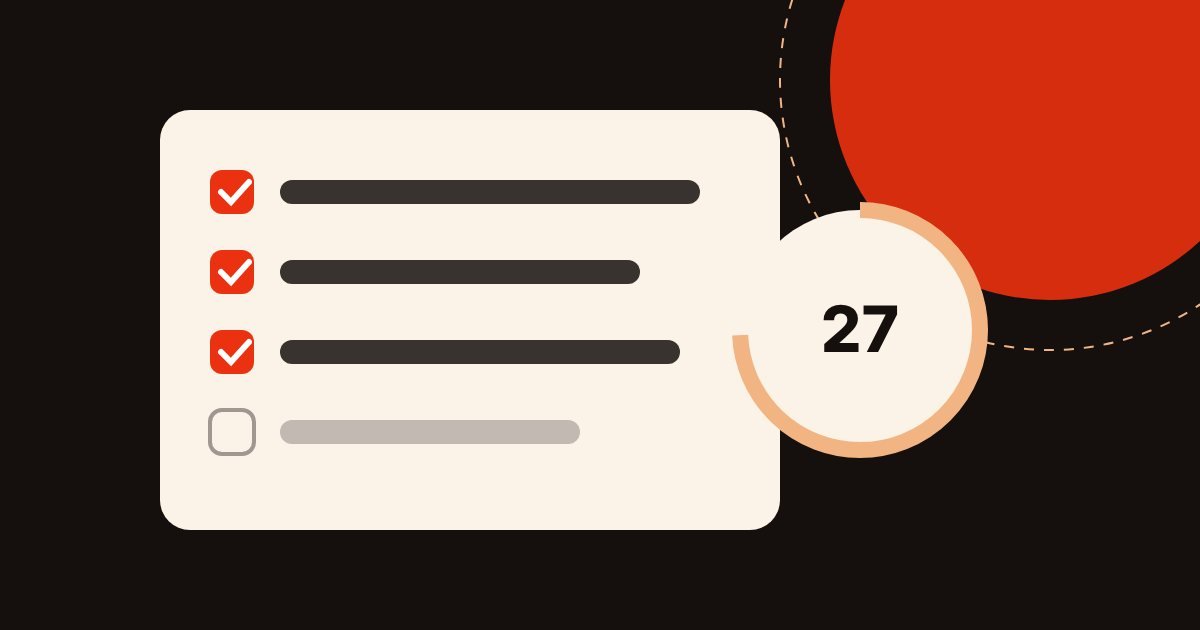
- এই তালিকা প্রিন্ট করুন, 27টি সংশোধনে টিক দিন এবং প্রতি কোয়ার্টারে আবার যাচাই করুন। PDF সংস্করণটি রিসোর্স পেজে ফ্রি পাওয়া যায়।
GrowUpCareer-এর মাধ্যমে আমি প্রতিষ্ঠাতা, কনসালট্যান্ট, গবেষক ও চাকরিপ্রার্থীদের LinkedIn প্রোফাইল অপটিমাইজ করেছি। নিজের প্রোফাইলও কয়েকবার নতুন করে সাজিয়েছি। নিচের চেকলিস্ট ঠিক সেই ক্রম মেনে চলে, যে ক্রমে আমি কাজ করি। এটি ইচ্ছা করেই লম্বা, কারণ ছোট ছোট খুঁটিনাটিই ঠিক করে দেয় একজন ভিজিটর পাঁচ সেকেন্ড থাকবেন নাকি পঞ্চাশ সেকেন্ড।
প্রথম ধারণা: ছবি, ব্যানার ও নাম (সংশোধন 1 থেকে 5)
- সাম্প্রতিক, ভালো আলোর একটি ছবি, যাতে মুখ স্পষ্ট দেখা যায়। মাথা ও কাঁধ ফ্রেমের প্রায় 60% জায়গা জুড়ে থাকা উচিত। সাদামাটা বা ব্র্যান্ডের রঙের ব্যাকগ্রাউন্ড ফিডে আপনাকে চেনা সহজ করে। ঠিক সেই কারণেই আমার ব্যাকগ্রাউন্ড আমার ব্র্যান্ডের লাল।
- প্রাকৃতিক দৃশ্যের বদলে প্রতিশ্রুতিসহ একটি ব্যানার। 1584×396 পিক্সেলে একটি হেডলাইনে আপনার পজিশনিং আবার বলুন, সঙ্গে তিনটি ছোট প্রমাণ ও একটি কল টু অ্যাকশন। মোবাইলে প্রোফাইল ছবি যে জায়গা ঢেকে দেয়, সেখানে জরুরি লেখা রাখবেন না।
- নামের ঘরে শুধু আপনার নাম, আর কিছু নয়। ইমোজি নয়, “open to work” নয়, আর যেসব যোগ্যতার জায়গা Headline-এ, সেগুলোও নয়। এতে সার্চে প্রভাব পড়ে এবং নোটিফিকেশনে অপেশাদার দেখায়।
- নামের উচ্চারণ ও বিকল্প রূপ। মানুষ প্রায়ই আপনার নাম ভুল উচ্চারণ করলে সঠিক উচ্চারণ রেকর্ড করে রাখুন। মানুষ যদি আপনার নামের ছোট রূপ দিয়ে সার্চ করে, তাহলে About সেকশনে সেটি উল্লেখ করুন, যাতে তারা আপনাকে খুঁজে পায়।
- ভেরিফিকেশন। LinkedIn যেখানে সুযোগ দেয়, সেখানে আপনার পরিচয় ও কর্মস্থল ভেরিফাই করুন। ছোট ছোট আস্থার চিহ্ন মিলে অনেক বড় হয়ে ওঠে।
Headline (সংশোধন 6 থেকে 9)
- পদবির বদলে আপনি কাকে সাহায্য করেন এবং কী ফলাফল দেন, তা দিয়ে শুরু করুন। “Personal Branding & Growth Strategist | আমি প্রতিষ্ঠাতা, কনসালট্যান্ট ও এক্সপার্টদের বাড়তি ভিজিবিলিটি, লিড ও সুযোগ পেতে সাহায্য করি” কথাটি একজন অচেনা মানুষকে “Brand Manager at Company”-র চেয়ে অনেক বেশি বলে।
- ক্রেতারা যে দুই-তিনটি কিওয়ার্ড সার্চ করেন, সেগুলো প্রথম 60 অক্ষরের মধ্যে রাখুন। ফিড ও সার্চ রেজাল্টে মানুষ এই অংশটুকুই দেখে। LinkedIn সার্চও Headline-কে অনেক গুরুত্ব দেয়।
- বিশ্বাসযোগ্যতার একটি চিহ্ন যোগ করুন। অভিজ্ঞতার বছর, ক্লায়েন্টের ধরন, একটি ফলাফল বা কমিউনিটির আকার। যা সত্য ও প্রাসঙ্গিক, তা-ই।
- বাক্যের বদলে বিভাজক ব্যবহার করুন। ভার্টিক্যাল বার বা ডট গদ্যের চেয়ে দ্রুত চোখে পড়ে। একটি ইমোজিই যথেষ্ট, একটিও না থাকলেও ক্ষতি নেই।
Headline-এর ফর্মুলা: [ভূমিকা বা পজিশনিং] | আমি [অডিয়েন্স]-কে [পদ্ধতি]-র মাধ্যমে [ফলাফল] পেতে সাহায্য করি | [বিশ্বাসযোগ্যতার চিহ্ন]
About সেকশন (সংশোধন 10 থেকে 15)
- শুরু করুন পাঠকের সমস্যা দিয়ে। “see more”-এর আগে শুধু প্রথম দুই লাইন দেখা যায়, তাই সেগুলোকে আপনার নিজের কথার বদলে পাঠককে নিয়ে একটি হুক বানান। আমার About শুরু হয় এভাবে: “বেশিরভাগ এক্সপার্টের দক্ষতার সমস্যা নেই। তাঁদের সমস্যা পজিশনিং, ভিজিবিলিটি ও আস্থার।”
- এরপর এক অনুচ্ছেদে আপনার পদ্ধতি বলুন। আপনি কাকে, কোন বিষয়ে এবং কীভাবে সাহায্য করেন। সহজ ভাষায় আপনার পজিশনিং স্টেটমেন্ট।
- আপনি যেসব সমস্যা সমাধান করেন, তার তালিকা দিন। পাঁচ-ছয়টি ছোট লাইন, যা পড়ে পাঠক মাথা নেড়ে সায় দেবেন। দাবির চেয়ে নিজের কথা খুঁজে পাওয়া অনেক দ্রুত আস্থা তৈরি করে।
- প্রমাণ দেখান। বছর, সংখ্যা, ব্র্যান্ড, ভূমিকা ও অডিয়েন্স, যতক্ষণ তা সত্য। তারপর বলুন কাদের সঙ্গে কাজ করলে সবচেয়ে ভালো ফল হয়। সঠিক মানুষকে ডাকলে ভুল মানুষও আপনা থেকে বাদ পড়ে।
- শেষ করুন একটি স্পষ্ট পরবর্তী ধাপ দিয়ে। মেসেজ করার জন্য একটি কিওয়ার্ড, একটি বুকিং লিংক বা একটি ইমেইল ঠিকানা। একটি ধাপ, চারটি নয়।
- 2,600 অক্ষর বুঝে ব্যবহার করুন এবং ফাঁকা জায়গা রাখুন। ছোট অনুচ্ছেদ ও লাইন ব্রেক রাখুন, লেখার দেয়াল বানাবেন না। কিওয়ার্ডগুলো স্বাভাবিকভাবে ঢোকান, কারণ LinkedIn সার্চ About সেকশনও পড়ে।
Featured সেকশন (সংশোধন 16 থেকে 18)
- Featured-কে আপনার কনভার্শন পাথ হিসেবে দেখুন। তিনটি আইটেম এই ক্রমে পিন করুন: প্রমাণ (কেস স্টাডি, জনপ্রিয় পোস্ট বা টেস্টিমোনিয়াল), একটি ফ্রি রিসোর্স (চেকলিস্ট, স্কোরকার্ড বা টেমপ্লেট) এবং একটি অফার বা বুকিং লিংক।
- থাম্বনেইল ডিজাইন করুন। ব্র্যান্ডের রঙে কাস্টম ছবিসহ Featured আইটেমে ক্লিক পড়ে। ধূসর লিংক প্রিভিউতে পড়ে না।
- প্রতি কোয়ার্টারে নতুন করুন। সাম্প্রতিক সেরা পোস্টটি যোগ করুন এবং ফ্রি রিসোর্সটি হালনাগাদ রাখুন। পুরোনো Featured আইটেম দেখে মনে হয় প্রোফাইলটি পরিত্যক্ত।
অভিজ্ঞতা ও শিক্ষা (সংশোধন 19 থেকে 22)
- দায়িত্বের বদলে ফলাফল লিখুন। “Responsible for marketing”-এর চেয়ে “2023 সালের রিলঞ্চে নেতৃত্ব দিয়েছি, পজিশনিং ও সার্ভিস প্যাকেজ ঠিক করেছি এবং প্রথম ক্লায়েন্ট ক্যাম্পেইন চালিয়েছি” অনেক জোরালো।
- সার্চের সঙ্গে মেলে এমন জব টাইটেল ব্যবহার করুন। ক্রেতারা “LinkedIn profile optimization” সার্চ করলে “LinkedIn Profile Optimization Specialist” টাইটেলটি খুঁজে পাওয়া যায়, “Associate” পাওয়া যায় না।
- প্রতিটি ভূমিকার সঙ্গে মিডিয়া ও স্কিল যুক্ত করুন। একটি ডেক, পেজ বা ডিজাইন প্রমাণ যোগ করে। প্রতি ভূমিকায় সর্বোচ্চ পাঁচটি স্কিল লিংক করুন, যাতে সেগুলো আপনার স্কিল সেকশনকে সমৃদ্ধ করে।
- শিক্ষা অংশ ছোট ও সৎ রাখুন। ডিগ্রি, প্রতিষ্ঠান ও বছর। কার্যক্রম যোগ করুন শুধু তখনই, যখন তা আপনার পজিশনিংকে সমর্থন করে।
স্কিল, সার্ভিস ও সেটিংস (সংশোধন 23 থেকে 27)
- টপ তিনটি স্কিল Headline-এর কিওয়ার্ডের সঙ্গে মিলিয়ে সাজান। এগুলো About সেকশনের নিচে ও সার্চে দেখা যায়। আগে এই তিনটির জন্য এনডোর্সমেন্ট সংগ্রহ করুন।
- সার্ভিস বিক্রি করলে Services সেকশন সেট করুন। এতে সার্ভিসের জায়গা, অনুরোধ পাঠানোর পথ এবং সার্চে দেখা দেওয়ার আরও জায়গা যুক্ত হয়।
- কাস্টম URL নিয়ে নিন এবং যোগাযোগের তথ্য সম্পূর্ণ করুন। linkedin.com/in/yourname ধরনের URL ব্যবহার করুন এবং ইমেইল ও ওয়েবসাইট যোগ করুন। ওয়েবসাইট ও ইমেইল সিগনেচারে একই URL দিন।
- টপিক ও মূল বাটন বেছে নিন। আপনার কনটেন্ট পিলারের সঙ্গে মেলে এমন টপিক নিন। লক্ষ্য অডিয়েন্স হলে Follow-কে মূল বাটন করুন, আর লক্ষ্য নেটওয়ার্ক হলে Connect-কে।
- ভিজিবিলিটি সেটিংস যাচাই করুন। পাবলিক প্রোফাইল দৃশ্যমান রাখুন, লগইন না করা মানুষও যেন Headline ও About দেখতে পারে সেটি নিশ্চিত করুন, আর সার্ভিস বিক্রি করলে “open to” অপশনে সার্ভিস দেওয়ার কথা সেট করুন।
চেকলিস্টের পরে
অ্যাক্টিভিটি ছাড়া অপটিমাইজ করা প্রোফাইল যেন সুন্দর পোশাক পরা একটি ম্যানিকুইন। 27টি সংশোধন শেষ হলে আসল শক্তি চলে যায় কনটেন্ট ও ডিস্ট্রিবিউশনে। সেই ক্রম নিয়ে আলোচনা আছে পূর্ণাঙ্গ গ্রোথ স্ট্র্যাটেজিতে। রোবটের মতো না শুনিয়ে প্রতি সপ্তাহে কীভাবে পাবলিশ করবেন, তা দেখাবে AI কনটেন্ট সিস্টেমের লেখাটি।
সবটুকু আপনার হয়ে করিয়ে নিতে চান? আমার LinkedIn Profile Optimization সার্ভিসে দশ কর্মদিবসে এ সবই পাবেন, ব্যানার ও Featured সেকশনের পরিকল্পনাসহ। অথবা শুরু করুন একটি ফ্রি ব্র্যান্ড অডিট ও 60 সেকেন্ডের সেলফ-চেক দিয়ে।
সচরাচর জিজ্ঞাসা
কত দিন পর পর LinkedIn প্রোফাইল হালনাগাদ করা উচিত?
প্রতি কোয়ার্টারে এবং অফার বা অডিয়েন্স বদলালেই Headline, About ও Featured সেকশন দেখে নিন। দুই বছর পর পর বড় পরিবর্তনের চেয়ে নিয়মিত ছোট হালনাগাদ বেশি কাজ করে।
LinkedIn Headline কত বড় হওয়া উচিত?
LinkedIn 220 অক্ষর পর্যন্ত অনুমতি দেয়। 120 থেকে 180 অক্ষরের মধ্যে রাখুন এবং প্রথম 60 অক্ষর যেন আলাদাভাবেও অর্থ বহন করে, কারণ ফিড ও সার্চে মানুষ সেটুকুই দেখে।
About সেকশন কি উত্তম পুরুষে লেখা উচিত?
হ্যাঁ। “আমি” দিয়ে লিখুন এবং সরাসরি পাঠকের সঙ্গে কথা বলুন। তৃতীয় পুরুষে লেখা বায়ো প্রেস রিলিজের মতো শোনায় এবং দূরত্ব তৈরি করে।
প্রোফাইল অপটিমাইজেশন কি LinkedIn সার্চে সাহায্য করে?
হ্যাঁ। LinkedIn সার্চ আপনার Headline, About, জব টাইটেল ও স্কিলকে অনেক গুরুত্ব দেয়। ক্রেতারা সত্যিই যে শব্দ দিয়ে সার্চ করেন, সেগুলো এই সব জায়গায় ব্যবহার করাই সার্চে দেখা দেওয়ার সবচেয়ে বড় একক উপায়।
আরও পড়ুন
LinkedIn-এর জন্য যেভাবে এমন AI কনটেন্ট সিস্টেম বানাবেন, যা তবুও আপনার মতোই শোনায়
মানুষের নেতৃত্বে, AI-এর সহায়তায় চলা LinkedIn কনটেন্ট সিস্টেম: রিসার্চ, আইডিয়া ব্যাংক, ব্রিফ, ড্রাফটিং, এডিটিংয়ের দফা ও সাপ্তাহিক ছন্দ।
পার্সোনাল ব্র্যান্ডিং গ্রোথ স্ট্র্যাটেজি: প্রতিষ্ঠাতা, কনসালট্যান্ট ও এক্সপার্টদের জন্য 2026 সালের প্লেবুক
পজিশনিং, প্রোফাইল, কনটেন্ট সিস্টেম, ডিস্ট্রিবিউশন, কনভার্শন ও মনিটাইজেশনসহ ধাপে ধাপে পার্সোনাল ব্র্যান্ডিং গ্রোথ স্ট্র্যাটেজি।
LinkedIn ক্রিয়েটর হিসেবে যেভাবে স্পনসরশিপ ও ব্র্যান্ড ডিল পাবেন (50K-র কম ফলোয়ার থাকলেও)
LinkedIn ক্রিয়েটর মনিটাইজেশনের ব্যবহারিক গাইড: মিডিয়া কিট, রেট কার্ড, আউটরিচ, অ্যাফিলিয়েট পার্টনারশিপ, নিউজলেটার স্পনসরশিপ ও ডিলের কাঠামো।